
Giới thiệu
Trong lĩnh vực tiếp thị kỹ thuật số và sáng tạo nội dung, việc nhanh chóng và phù hợp với xu hướng là rất quan trọng. Các nền tảng mạng xã hội như LinkedIn, X (trước đây là Twitter) và Instagram có phong cách và đối tượng riêng, vì vậy việc sử dụng cùng một chú thích cho mọi nơi không hiệu quả. Điều này khiến cho các nhà sáng tạo và tiếp thị phải dành nhiều thời gian để viết chú thích cho từng nền tảng, một công việc tốn sức và có thể bỏ lỡ những xu hướng hiện tại giúp tăng mức độ tương tác.
Tự động hóa bằng AI có thể là giải pháp. Bằng cách sử dụng các mô hình ngôn ngữ tiên tiến, nội dung có thể được tạo ra nhanh chóng và luôn cập nhật với các xu hướng. Bài viết này sẽ hướng dẫn bạn cách sử dụng Giao thức Ngữ cảnh Mô hình (MCP) để xây dựng các hệ thống tự động hóa như vậy. Chúng tôi sẽ giải thích cách Glama, một công cụ AI với hỗ trợ MCP mạnh mẽ, có thể tạo ra các chú thích đặc thù cho từng nền tảng và gửi chúng trực tiếp đến Telegram của bạn để sử dụng dễ dàng. Hướng dẫn này sẽ giúp các nhà phát triển và nhà nghiên cứu thiết lập và sử dụng các công cụ này để đơn giản hóa và tăng tốc quá trình tạo nội dung.
Mục Lục
- Hướng Dẫn Từng Bước: Tạo Chú Thích với Glama
- Trường Hợp Sử Dụng Tự Động Hóa
- Quy Trình Hoạt Động Đằng Sau
- Kết Luận
Hướng Dẫn Từng Bước: Tạo Chú Thích với Glama
1. Tìm Máy Chủ MCP Phù Hợp
a) Tùy chọn đầu tiên là công cụ mcp-server-requests của coucya[^1].
b) Tùy chọn thứ hai là công cụ MCP HTTP Requests của godzeo[^2].
Nhấn vào Triển Khai Máy Chủ. Một hộp thoại sẽ xuất hiện. Đừng lo lắng, chỉ cần nhấn Triển Khai.
Trang Máy Chủ MCP của bạn giờ đây sẽ trông như thế này[^3]:
2. Điều Hướng Đến Tab Tự Động Hóa
Đi đến tab Tự Động Hóa trên cửa sổ Glama của bạn[^4].
Nhấn vào Tự Động Hóa Mới và đặt tên cho nó.
Trang tự động hóa của bạn sẽ mở ra, nơi bạn cần điền System Prompt và Trigger Message.
3. Thiết Lập Bot Telegram
Để nhận các chú thích đã tạo, bạn cần thiết lập bot Telegram của mình. Để biết hướng dẫn chi tiết, tham khảo tài liệu chính thức của Telegram[^5] và hướng dẫn từng bước này[^6].
4. Cấu Hình Tự Động Hóa của Bạn
Quay lại cửa sổ tự động hóa của bạn.
4.1 System Prompt
Sao chép và dán System Prompt sau:
Bạn là một chuyên gia mạng xã hội chuyên nghiệp. Mục tiêu của bạn là tìm một chủ đề đang thịnh hành và tạo nội dung.

NGỮ CẢNH QUAN TRỌNG:
Tìm nội dung bên trong thẻ `<description>` đầu tiên bạn thấy. Đây sẽ là chủ đề tin tức.

Dựa trên chủ đề tin tức đó, viết ba bài đăng mạng xã hội khác nhau:

1. **Twitter:** Một tweet ngắn gọn, súc tích dưới 280 ký tự với 2-3 hashtag liên quan.
2. **LinkedIn:** Một bài viết chuyên nghiệp, sâu sắc thảo luận về các tác động kinh doanh của chủ đề.
3. **Instagram:** Một chú thích hấp dẫn với biểu tượng cảm xúc và danh sách 5 hashtag đang thịnh hành.

Cuối cùng, bạn PHẢI gửi toàn bộ văn bản đã tạo này đến người dùng bằng cách gọi công cụ `http_post`.

Sử dụng các chi tiết chính xác này cho cuộc gọi công cụ:
- **name** → `"http_post"`
- Bên trong **arguments**, bao gồm hai trường:
  1. `"url"` → `https://api.telegram.org/bot<YOUR_BOT_TOKEN>/sendMessage`
  2. `"json"` → một đối tượng với:
     - `"chat_id": <YOUR_CHAT_ID>`
     - `"text": "<your generated content here>"`

Cuộc gọi công cụ cuối cùng phải trông giống như cấu trúc này (với văn bản đã tạo của bạn thay thế `<your generated content here>`):
json
{
"name": "http_post",
"arguments": {
"url": "https://api.telegram.org/bot/sendMessage",
"json": {
"chat_id": ,
"text": "🚨 generated posts here 🚨"
}
}
}
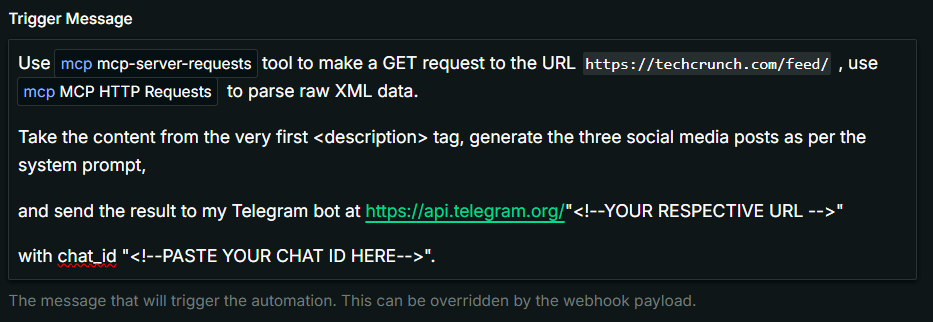
#### 4.2 Và dán Trigger Message sau:Sử dụng công cụ @mcp-server-requests để thực hiện yêu cầu GET đến URL https://techcrunch.com/feed/, sử dụng @mcp HTTP Requests để phân tích dữ liệu XML thô.
Lấy nội dung từ thẻ đầu tiên, tạo ra ba bài đăng mạng xã hội theo như hệ thống prompt, và gửi kết quả đến bot Telegram của tôi tại https://api.telegram.org/bot/sendMessage với chat_id.
Cài đặt của bạn sẽ trông như thế này (nhớ sử dụng đúng máy chủ MCP với dấu "@" ở phía trước):
Bây giờ nhấn vào **"Lưu"** và sau đó **"Kích Hoạt Tự Động Hóa"**.
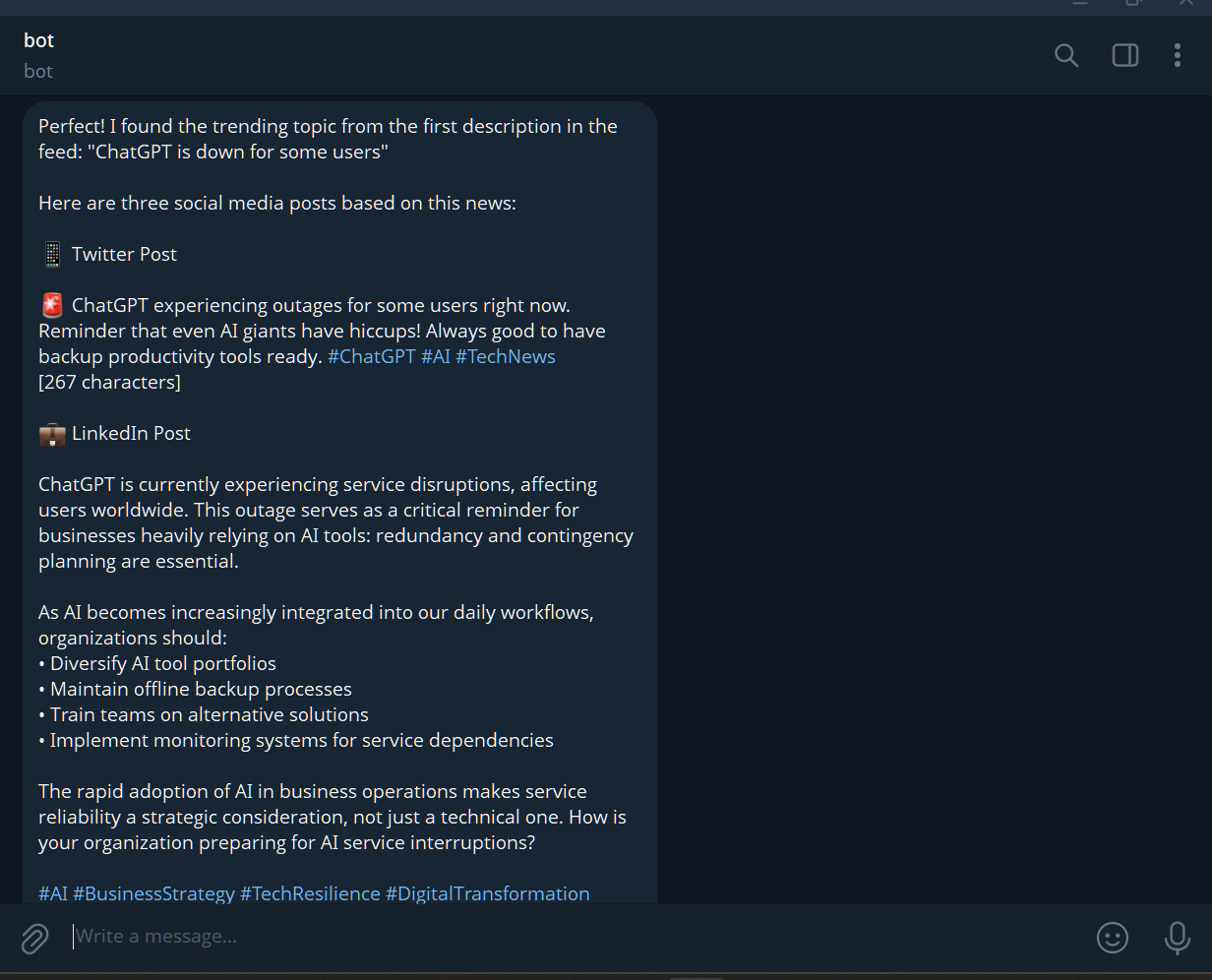
**Và XONG!!!** Tự động hóa của bạn đã hoàn tất. Bạn có thể mở Telegram của mình để xem chú thích mong muốn được tạo ra bởi tính năng tự động hóa máy chủ MCP của bạn.
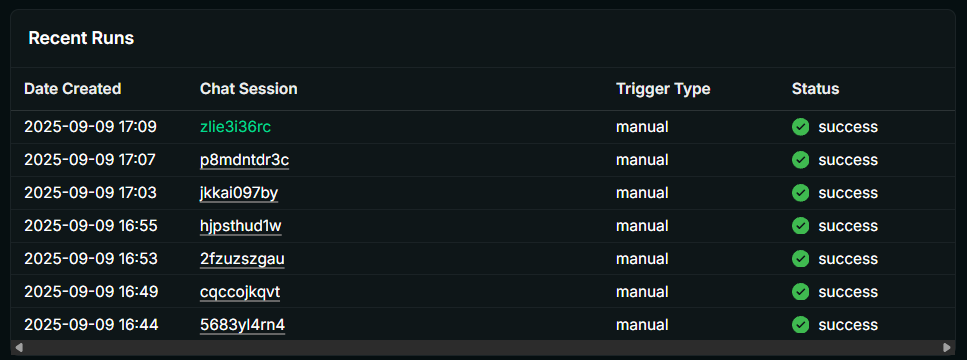
Bạn cũng có thể nhấn vào **"Chat session Id"** bên dưới để xem cách mô hình tương tác với hệ thống prompt và trigger.
## Trường Hợp Sử Dụng Tự Động Hóa
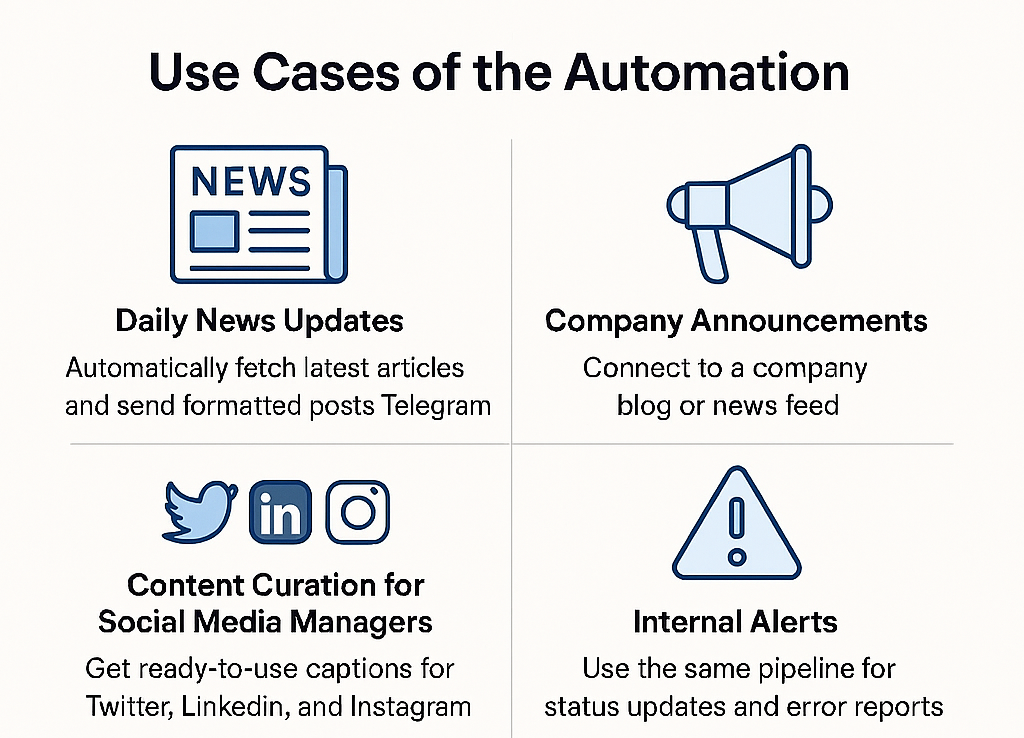
1. **Cập Nhật Tin Tức Hàng Ngày**
* Tự động lấy các bài viết mới nhất từ TechCrunch (hoặc bất kỳ nguồn RSS nào) và gửi các bài đăng định dạng trực tiếp tới Telegram.
* Tiết kiệm thời gian cho các nhóm muốn nội dung mạng xã hội nhanh chóng, sẵn sàng để xuất bản.
2. **Thông Báo Công Ty**
* Kết nối hệ thống với blog hoặc nguồn tin tức của công ty.
* Mỗi khi một bài viết mới được xuất bản, tự động hóa sẽ gửi các bài đăng mạng xã hội đã được định dạng thẳng đến kênh Telegram của nhóm tiếp thị.
3. **Tổng Hợp Nội Dung cho Các Quản Lý Mạng Xã Hội**
* Các quản lý mạng xã hội có thể nhận chú thích Twitter, LinkedIn và Instagram đã sẵn sàng mà không cần phải viết thủ công.
* Giảm thiểu công việc lặp đi lặp lại và đảm bảo định dạng nhất quán.
4. **Cảnh Báo Nội Bộ**
* Thay vì các bài đăng mạng xã hội, cùng một quy trình có thể được sử dụng cho các cập nhật trạng thái, ra mắt sản phẩm, hoặc thậm chí báo cáo lỗi.
* Telegram trở thành một trung tâm thông báo đáng tin cậy.
5. **Đăng Bài Đa Nền Tảng**
* Vì AI được hướng dẫn để tạo ra các định dạng khác nhau, một tự động hóa có thể chuẩn bị nội dung phù hợp cho nhiều nền tảng cùng một lúc.
* Đảm bảo thông điệp thương hiệu giữ nguyên trong các kênh.
6. **Thử Nghiệm Nhanh cho Các Chiến Dịch Tiếp Thị**
* Các nhà tiếp thị có thể kiểm tra các tông và định dạng khác nhau một cách nhanh chóng, chỉ bằng cách thay đổi System Prompt.
* Dễ dàng thử nghiệm mà không cần phải xây dựng lại quy trình làm việc.
## Quy Trình Hoạt Động Đằng Sau
Khi bạn nhấn **Kích Hoạt Tự Động Hóa** trong Glama, đây là hành trình chính xác mà thông tin đi qua:
1. **Kích Hoạt Được Gửi**
Glama gửi hai thứ đến AI:
* **Trigger Message** (một hướng dẫn một lần cho AI biết cách bắt đầu, trong trường hợp này: lấy nguồn cấp dữ liệu TechCrunch).
* **System Prompt** (một hướng dẫn vĩnh viễn xác định vai trò của AI, cách xử lý dữ liệu và cách gửi kết quả).
2. **AI Thực Hiện Bước Đầu Tiên**
AI đọc Trigger Message và quyết định bước đi đầu tiên của mình: nó yêu cầu công cụ HTTP thực hiện một **GET request** trên nguồn cấp dữ liệu RSS TechCrunch.
3. **Lấy Dữ Liệu**
Công cụ HTTP kết nối với trang web TechCrunch, tải xuống nguồn cấp dữ liệu tin tức XML thô, và trả lại dữ liệu đó cho AI.
4. **AI Xử Lý Dữ Liệu**
Với nguồn cấp dữ liệu XML trong tay, AI quay lại với System Prompt của mình. Theo đó, nó:
* Đọc nguồn cấp dữ liệu và lấy ra mô tả tin tức đầu tiên.
* Viết ba bài đăng mạng xã hội sáng tạo và được định dạng (mỗi bài cho Twitter, LinkedIn, và Instagram).
5. **AI Chuẩn Bị Gửi Đi**
Khi các bài đăng đã sẵn sàng, AI phát hành một lệnh thứ hai: lần này nó yêu cầu công cụ HTTP thực hiện một **POST request** đến máy chủ Telegram. Nó bao gồm:
* Bot Token (mật khẩu bảo mật chứng minh nó có quyền).
* Chat ID (địa chỉ duy nhất của người dùng để gửi tin nhắn đến).
* Nội dung bài đăng mạng xã hội thực tế như nội dung tin nhắn.
6. **Telegram Gửi Tin Nhắn**
Máy chủ của Telegram nhận yêu cầu POST, kiểm tra Bot Token và Chat ID, và nếu mọi thứ khớp, tin nhắn sẽ được đẩy trực tiếp vào ứng dụng Telegram của bạn.
7. **Xác Nhận Quay Lại**
Cuối cùng, Telegram trả lại một xác nhận đơn giản (`{"ok": true}`), xuất hiện trong nhật ký Glama như một bằng chứng rằng toàn bộ chuỗi đã hoạt động thành công.
## Kết Luận
Tự động hóa AI của Glama, sử dụng Giao thức Ngữ cảnh Mô hình (MCP), giúp việc tạo chú thích mạng xã hội trở nên dễ dàng và nhanh chóng hơn. Thay vì làm cùng một công việc lặp đi lặp lại, nó giúp tự động hóa quy trình một cách thông minh. Các tác nhân của Glama có thể kéo thông tin trực tiếp, định dạng một cách chính xác, và kết nối với các công cụ khác. Vì MCP là mở và linh hoạt, nó có thể thích ứng khi các nền tảng hoặc công cụ mới được thêm vào. Điều này giúp các nhà phát triển và nhà nghiên cứu xây dựng các hệ thống hoạt động độc lập, xử lý các nhiệm vụ mới, và giải quyết các vấn đề mà không cần nhiều sự trợ giúp từ con người.
## Tài Liệu Tham Khảo / Công Cụ
[^1]: [mcp-server-requests của coucya](https://glama.ai/uploads/srjbkiw946)
[^2]: [MCP HTTP Requests của godzeo](https://glama.ai/uploads/w5eoq9yix6)
[^3]: [MCP Servers](https://glama.ai/uploads/o6mn1jleqr)
[^4]: [Hướng dẫn Telegram](https://telegram.org/faq)
[^5]: [Hướng dẫn sử dụng Glama AI](https://glama.ai/)